Nuevo Gestor de Formularios Dinámicos: crea formularios inteligentes en minutos
Ya está disponible el Gestor de Formularios Dinámicos , la nueva herramienta de PageGear para crear formularios más completos, más bonitos y mucho más fáciles de administrar. Reemplaza al Generador de Formularios y trae todo lo que necesitas para capturar información de tus clientes y entenderla después.
¿Qué hay de nuevo?
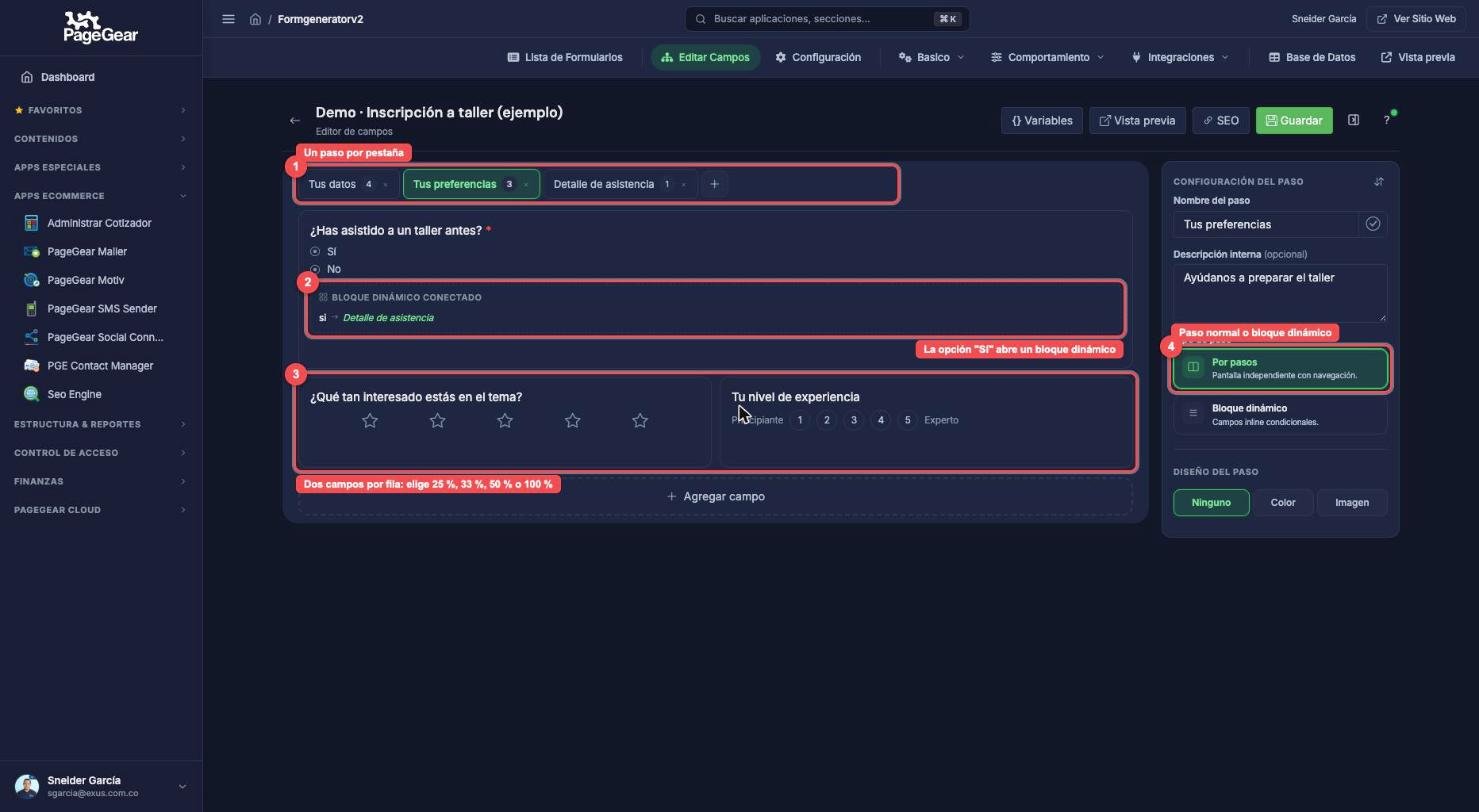
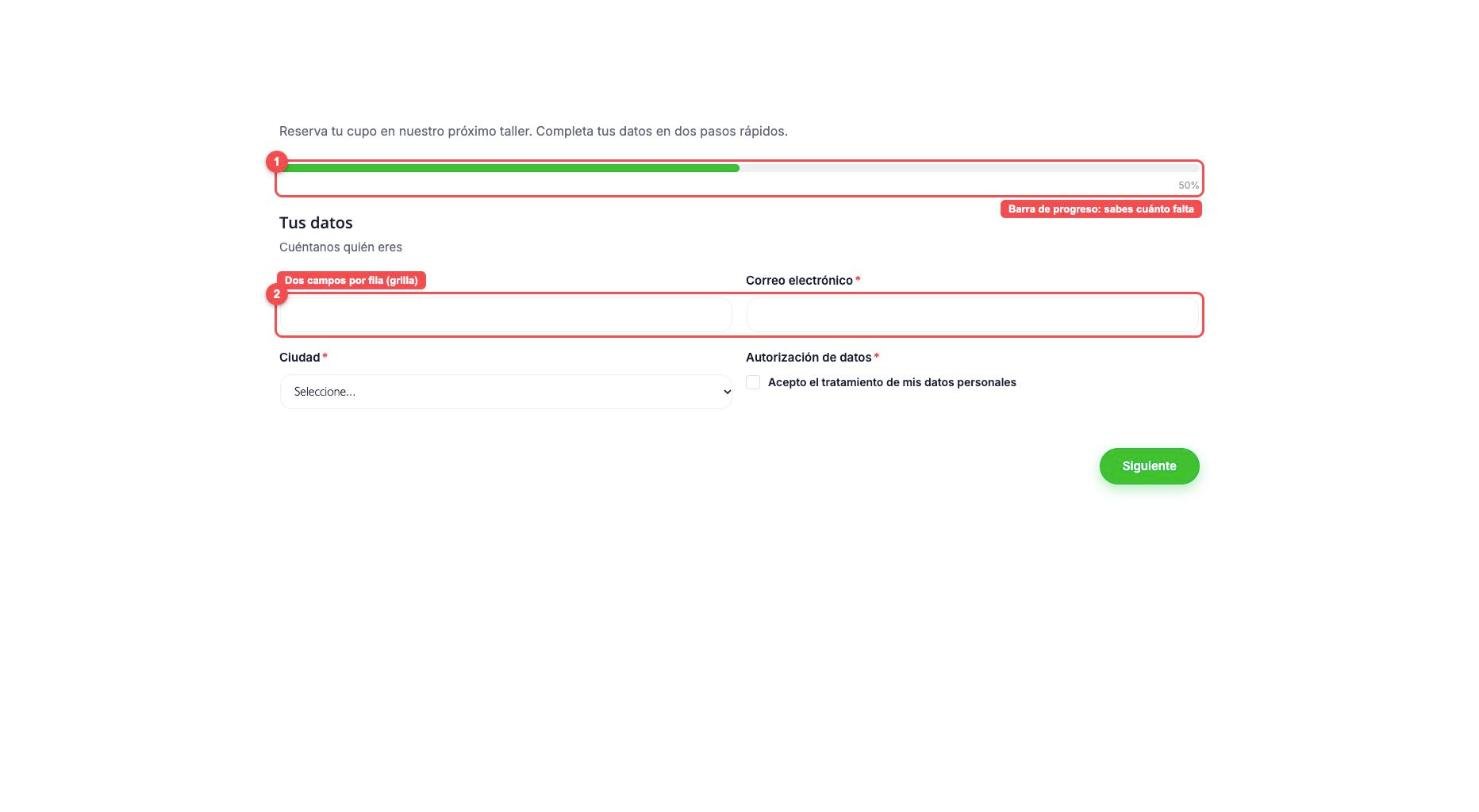
- Diseño en grilla: pon dos o más campos en la misma fila (25 %, 33 %, 50 % o 100 % del ancho).
- Formularios por pasos: divide un formulario largo en pantallas cortas, con barra de progreso opcional.
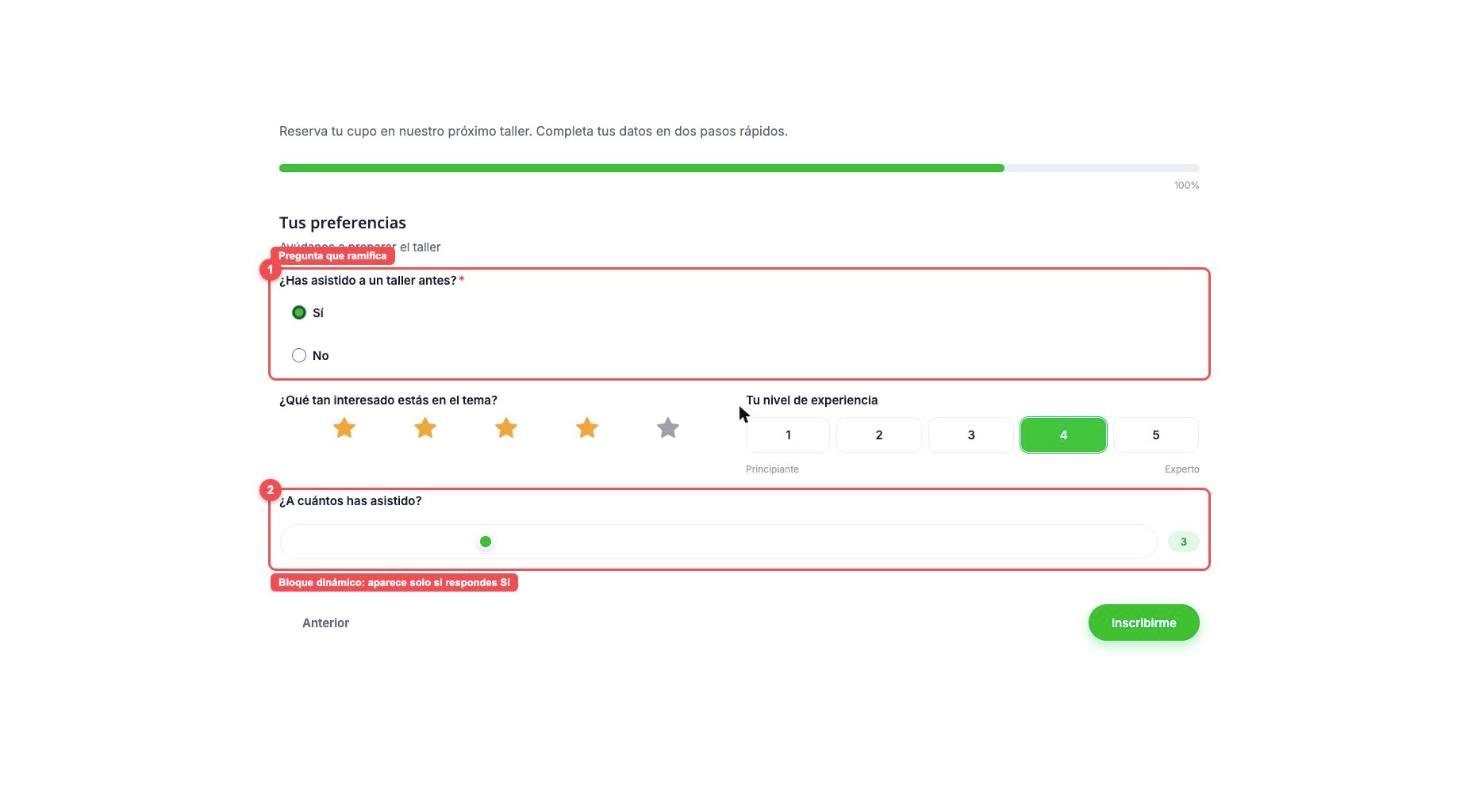
- Preguntas que se adaptan: muestra u oculta campos según lo que responda la persona, o lleva cada respuesta a un paso distinto.
- Más tipos de campo: escala lineal, valoración con estrellas, cuadrículas, deslizador, firma digital, ubicación en mapa, ranking, interruptor y autorización de datos, entre otros.
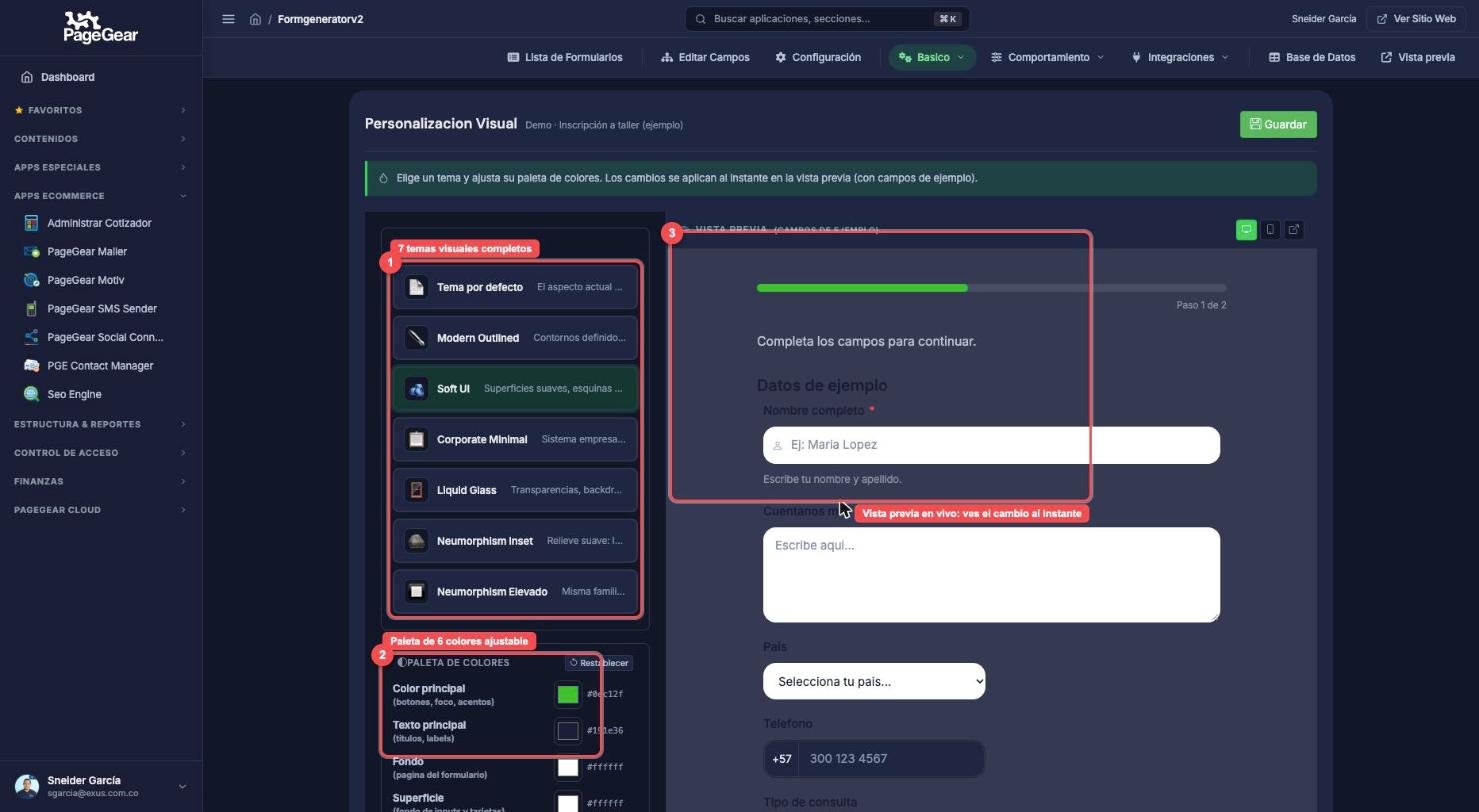
- 7 temas visuales con paleta de colores ajustable.
- Panel de Datos y Analítica: consulta cada respuesta, filtra, exporta a CSV y revisa cómo responde tu público.
- Permisos por formulario: comparte un formulario con otros perfiles de tu equipo, solo para leer o también para editar.
Cómo crear tu primer formulario
1. Entra al listado y crea el formulario
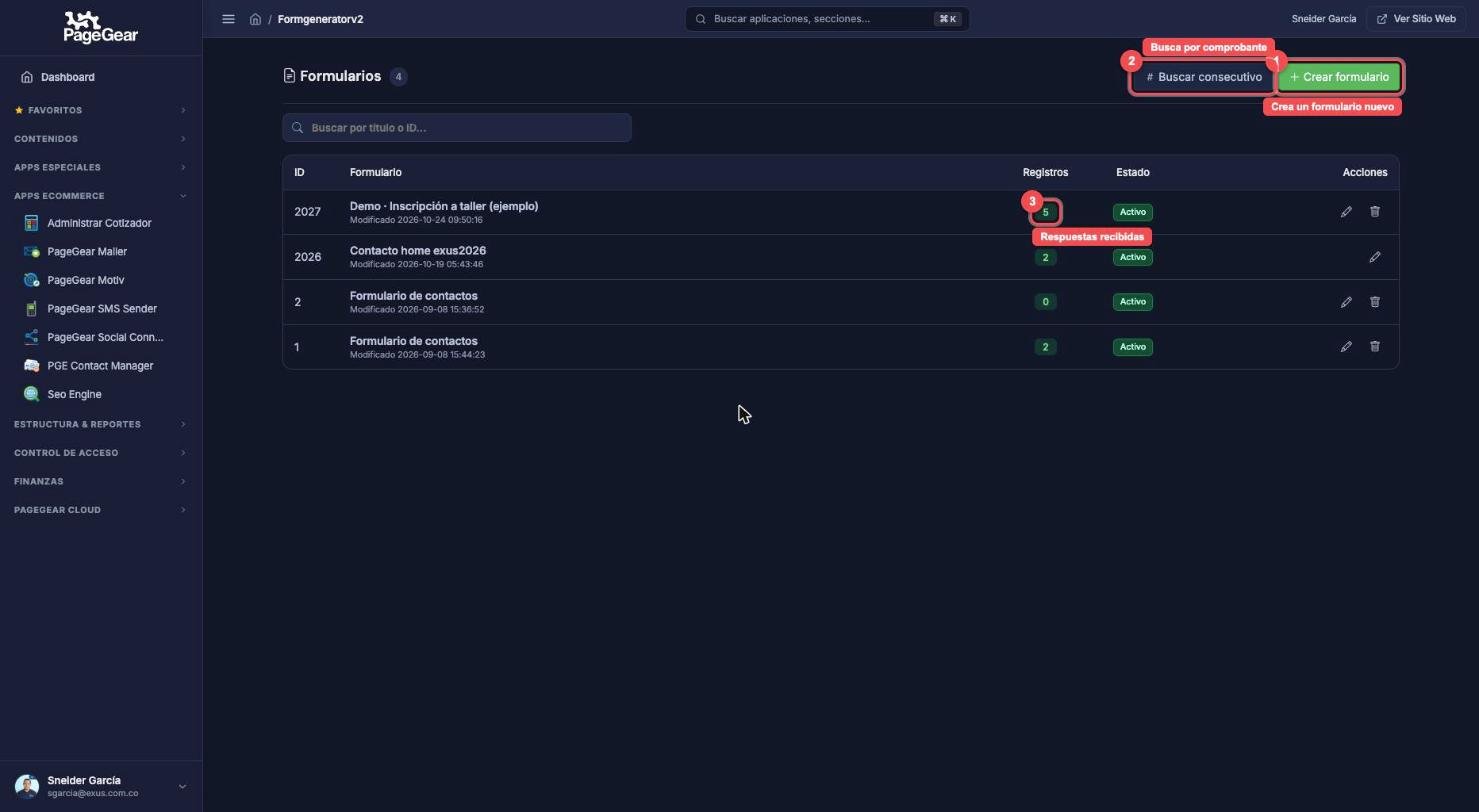
Desde Gestor de Formularios Dinámicos verás todos tus formularios con el número de respuestas recibidas. Pulsa Crear formulario , ponle un título y listo. Si alguien te comparte un número de comprobante, Buscar consecutivo te lleva directo a esa respuesta.
2. Agrega campos
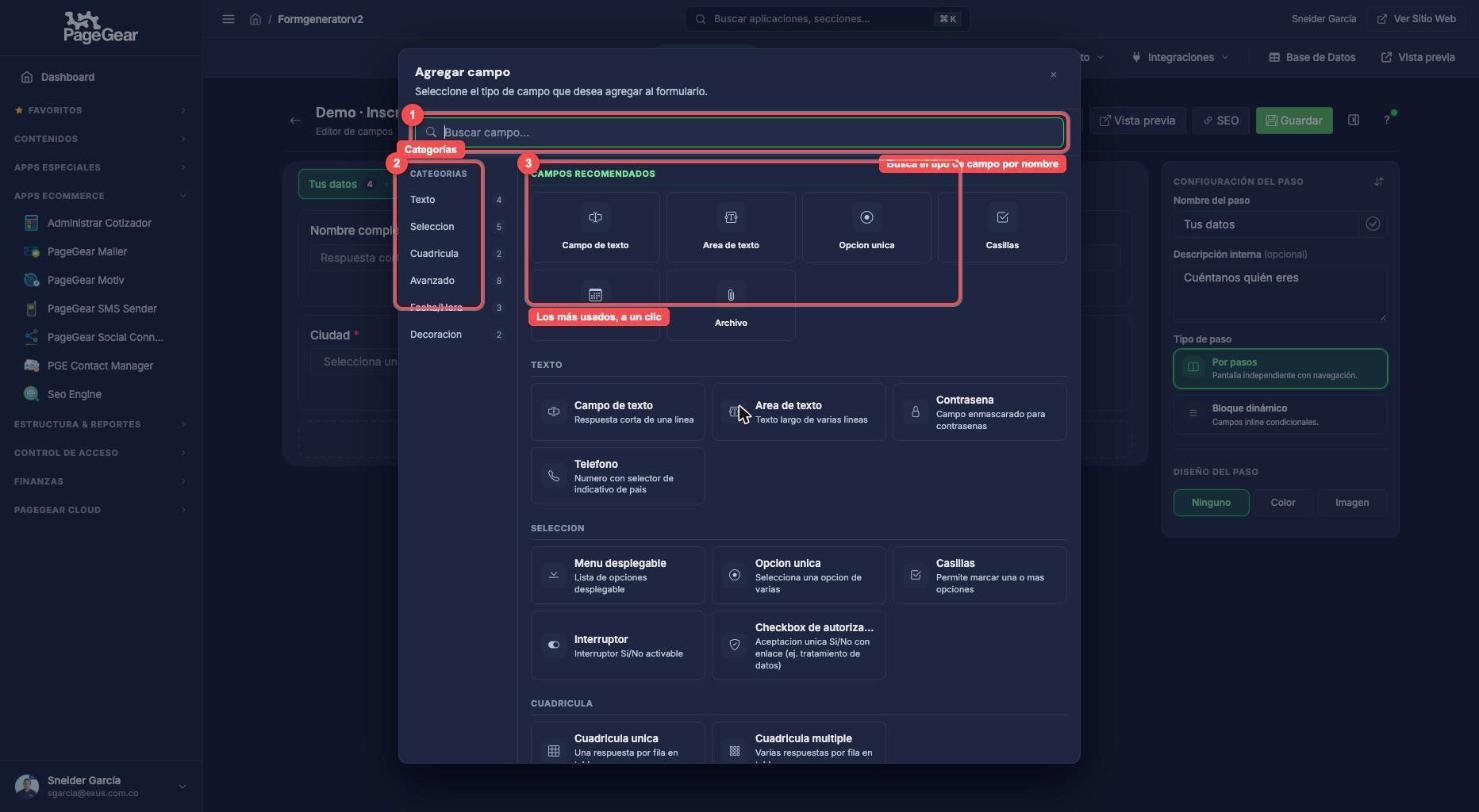
En cada paso encontrarás el botón + Agregar campo . Se abre un catálogo con los tipos agrupados por categoría (Texto, Selección, Cuadrícula, Avanzado, Fecha/Hora y Decoración), con un buscador y los más usados a un clic. Después puedes editar la pregunta, marcarla como requerida y ajustar sus validaciones directamente sobre la tarjeta del campo.
3. Organiza por pasos y haz que el formulario "piense"
Cada paso es una pestaña. Puedes crear pasos normales (una pantalla por paso) o bloques dinámicos : campos que aparecen solo si la persona elige cierta opción. En el ejemplo, quien responde «Sí» a «¿Has asistido a un taller antes?» ve además una pregunta extra. Además, cada campo puede ocupar parte de la fila para que el formulario se vea ordenado.
4. Dale tu estilo
En Personalización visual eliges entre 7 temas y ajustas la paleta de seis colores. La vista previa cambia al instante, así que ves el resultado antes de guardar.
5. Así lo ve tu público
Un formulario por pasos, con barra de progreso y campos en grilla.
6. Publica donde quieras
Cada formulario tiene su propia dirección pública. También puedes incrustarlo en cualquier página del sitio escribiendo
, reemplazando
ID
por el número de tu formulario.
Revisa y analiza las respuestas
En Base de Datos consultas todas las respuestas en una tabla: filtras por fecha, origen de la campaña (UTM) o dispositivo, abres la ficha completa de cualquier registro y exportas a CSV con los filtros aplicados. Si quitas un campo del formulario, las respuestas antiguas de ese campo no se pierden: puedes mostrarlas cuando las necesites.
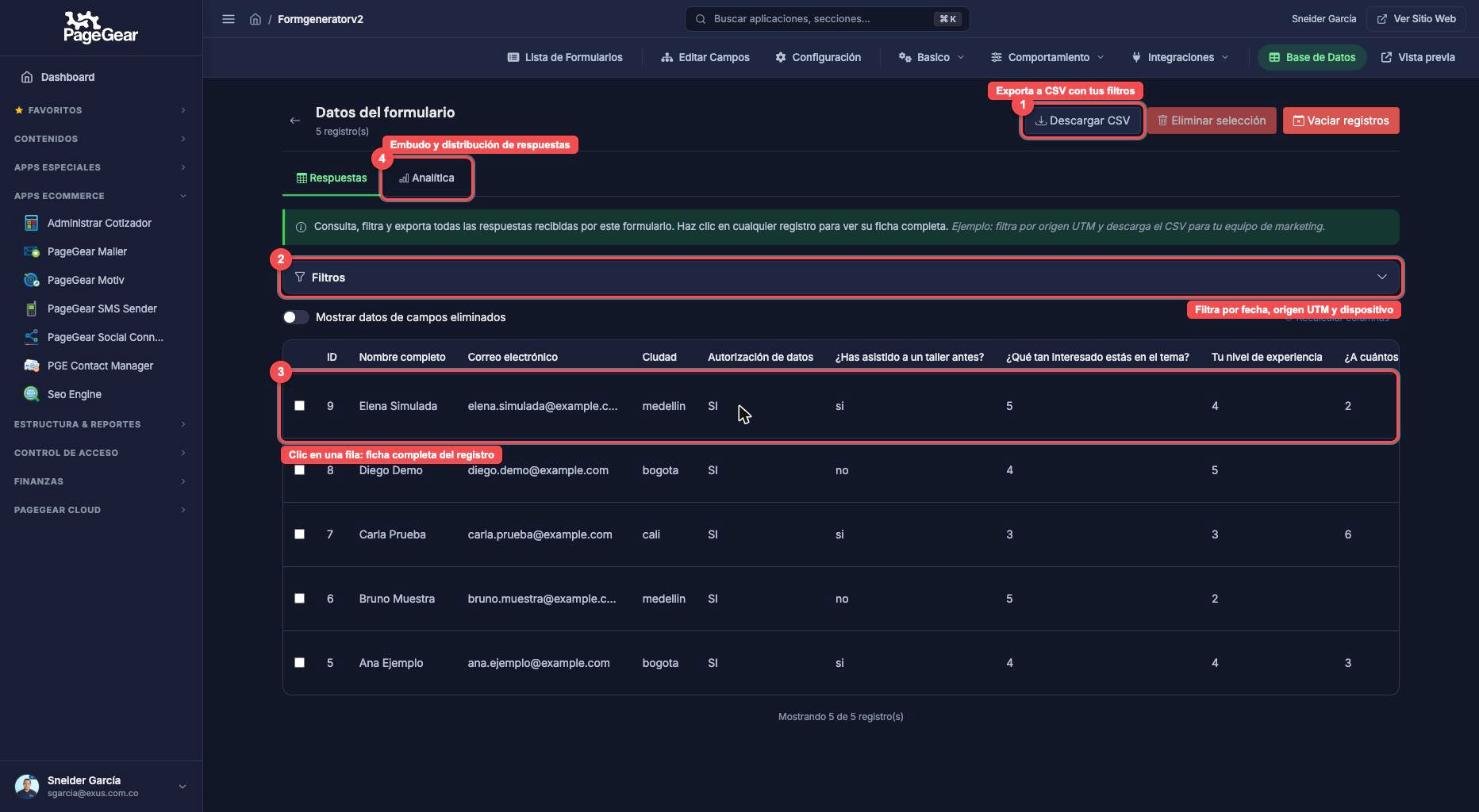
La pestaña Analítica resume el desempeño del formulario: embudo de conversión (vistas, inicios y envíos completados), tiempo promedio de diligenciamiento, respuestas por día y distribución de las respuestas por campo.
¿Tienes formularios en el Generador anterior?
- Desde el listado del Generador de Formularios puedes migrar cada formulario al nuevo Gestor con la opción «Migrar al Gestor de Formularios Dinámicos». Se migra uno a la vez.
- Se copia la definición (título, descripción y campos). Las respuestas ya recibidas no se migran : se quedan en el formulario original.
- Los enlaces y menús del portal que apuntan al formulario anterior no se actualizan solos ; cámbialos para que apunten al nuevo.
- A partir de una fecha de corte, los formularios nuevos se crean únicamente en el Gestor de Formularios Dinámicos. Los anteriores se pueden seguir editando, consultando y exportando.
¿Necesitas ayuda?
Al crear tu primer formulario, un asistente guiado te lleva paso a paso. Puedes volver a abrirlo cuando quieras con el botón ? de la esquina superior derecha del editor, donde también encontrarás guías avanzadas sobre pasos dinámicos y variables.
¿Listo para probarlo? Entra a Gestor de Formularios Dinámicos y crea tu primer formulario.
| Fecha:
24 de Octubre de 2026 Lugar: Colombia Regresar |
Califique esta Publicación |
 Twitter
 Whatsapp
 Pinterest
 LinkedIn